


YES24 카테고리 리스트
YES24 유틸메뉴
- Global YES24안내보기
-
Global YES24는?
K-POP/K-Drama 관련상품(음반,도서,DVD)을
영문/중문 으로 이용하실 수 있습니다.Korean wave shopping mall, sell the
English
K-POP/K-Drama (CD,DVD,Blu-ray,Book) We aceept PayPal/UnionPay/Alipay
and support English/Chinese Language service作为出售正规 K-POP/K-Drama 相关(CD,图书,DVD) 韩流商品的网站, 支持 中文/英文 等海外结账方式
中文Exclusive ticket sales for domestic and international pop artists
Global yesticket
어깨배너







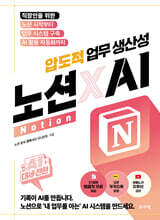
구글유니버스_Gmail
영어/한글 메뉴 동시 학습으로 완성하는 가장 상세한 Gmail 사용 설명서
[ 스마트한 PDF 필기 기능을 사용해 보세요! ]| 정가 | 19,000원 |
|---|---|
| 판매가 | 17,100원 (10% 할인) |
| YES포인트 |
|
| 결제혜택 | 카드/간편결제 혜택을 확인하세요 카드/간편결제 혜택 보기/감추기 |
|---|



-
이 상품은 구매 후 지원 기기에서 예스24 eBook앱 설치 후 바로 이용 가능합니다. 예스24만의 독보적인 PDF 필기 기능을 경험해 보세요! PDF eBook 이용 안내
| 구매 시 참고사항 |
|
|---|

판매중
- 구매 후 바로 읽기 eBook 이용안내
- 제한없음
- 문화비소득공제 가능







품목정보
| 발행일 | 2025년 07월 05일 |
|---|---|
| 이용안내 |
|
| 지원기기 | 크레마 /PC(윈도우 - 4K 모니터 미지원) /아이폰 /아이패드 /안드로이드폰 /안드로이드패드 /전자책단말기(저사양 기기 사용 불가) /PC(Mac) |
| 파일/용량 | PDF(DRM) | 8.93MB 파일/용량 안내 |
| 페이지 수 | 약 76쪽 글자 수/페이지 수 안내 |
| ISBN13 | 9791199352148 |
이 상품의 태그



- 검색 페이지에서 선택된 태그에 등록된 더 많은 상품을 확인해 보세요. 전체보기
소개
|
|
목차
상세 이미지

출판사 리뷰
회원리뷰 (0건)
- 매주 10건의 우수리뷰를 선정하여 YES포인트 3만원을 드립니다.
- 3,000원 이상 구매 후 리뷰 작성 시 YES포인트를 드립니다. (일반회원 300원, 마니아회원 600원)
- eBook은 다운로드 후 작성한 리뷰만 YES포인트가 지급됩니다.
- 클래스는 첫번째 회차 주문확정 시점부터 마지막 회차 주문확정 후 30일 이내 작성한 리뷰만 YES포인트가 지급됩니다.
- 사락 독서모임으로 진행된 클래스는 사락 독서모임 게시판 후기로도 노출됩니다.
- eBook 페이백, CD/LP, DVD/Blu-ray, 패션 및 판매금지 상품, 예스24 앱스토어 상품 제외됩니다.
등록된 리뷰가 없습니다.
첫번째 리뷰어가 되어주세요.
한줄평 (0건)
- 1,000원 이상 구매 후 한줄평 작성 시 YES포인트를 드립니다. (일반회원 50원, 마니아회원 100원)
- eBook은 다운로드 후 작성한 한줄평만 YES포인트가 지급됩니다.
- 클래스는 첫번째 회차 주문확정 시점부터 마지막 회차 주문확정 후 30일 이내 작성한 한줄평만 YES포인트가 지급됩니다.
- eBook 페이백, CD/LP, DVD/Blu-ray, 패션 및 판매금지 상품, 예스24 앱스토어 상품 제외됩니다.
등록된 한줄평이 없습니다.
첫번째 한줄평을 남겨주세요.
등록된 사락 별점이 없습니다.
첫번째 별점을 남겨주세요.
밑줄 (0건)
- 밑줄은 사락 독서노트에 남겨주신 감상입니다.
- 사락 앱에서 밑줄 작성 시 YES포인트 50원을 드립니다. (여러 독서에 작성해도 주 1회 한 번만 지급, 다른 경로로 작성 시 미지급)
- 사락 독서노트에 eBook을 담으면 YES포인트 50원을 드립니다. (최초 1회)
- eBook 밑줄은 예스24 eBook 뷰어에 남긴 하이라이트/메모가 연결되어 노출됩니다.
등록된 밑줄이 없습니다.
첫번째 밑줄을 남겨주세요.
배송/반품/교환 안내
배송 안내
| 배송 구분 |
구매 후 즉시 다운로드 가능
|
|---|
반품/교환 안내
※ 상품 설명에 반품/교환과 관련한 안내가 있는경우 아래 내용보다 우선합니다. (업체 사정에 따라 달라질 수 있습니다)
| 반품/교환 방법 |
|
|---|---|
| 반품/교환 가능기간 |
|
| 반품/교환 비용 |
|
| 반품/교환 불가사유 |
|
| 소비자 피해보상 |
|
| 환불 지연에 따른 배상 |
|

